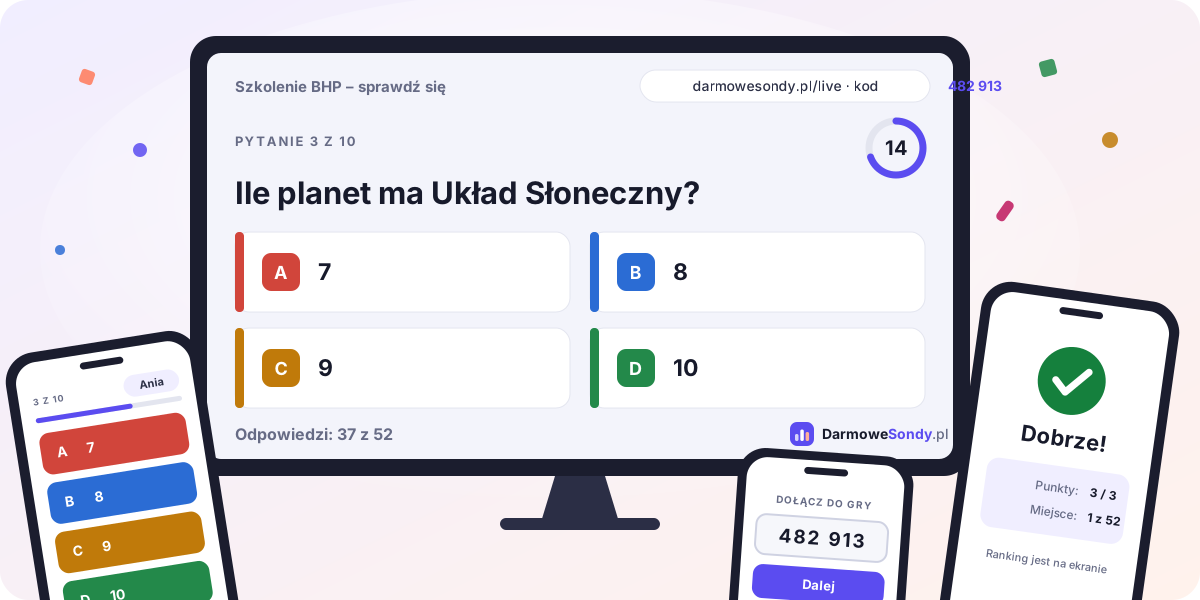
Pokaż pytania na rzutniku lub telewizorze, a uczestnicy odpowiedzą w swoich telefonach. Bez instalowania aplikacji i bez zakładania kont – wystarczy adres darmowesondy.pl/live i kod z ekranu. Quiz na żywo przyda się na szkoleniu, lekcji, konferencji i spotkaniu zespołu.
Jak to działa?

- Przygotuj pytania. Po zalogowaniu wybierz „Na żywo” i utwórz quiz albo sondę. Dodaj pytania z 2–6 odpowiedziami, w quizie zaznacz poprawne i ustaw czas na odpowiedź. W zakładce „Wygląd” dodasz logo i kolory.
- Otwórz ekran. W zakładce „Prowadź” skopiuj link do ekranu i otwórz go na komputerze podłączonym do rzutnika. Kliknij „Rozpocznij sesję” – pojawi się adres, 6-cyfrowy kod i kod QR.
- Uczestnicy dołączają. Wchodzą w telefonie na darmowesondy.pl/live, wpisują kod i nick (albo skanują kod QR). Na ekranie widać, kto już jest.
- Prowadź. Rozpocznij, gdy wszyscy dołączą. Kolejne pytania, wyniki i ranking wyświetlasz z pilota w telefonie, klawiatury albo pilota do prezentacji.
- Pobierz wyniki. Każda sesja ma podgląd w panelu i plik CSV z odpowiedziami uczestników.
Quiz czy sonda?

Quiz na żywo sprawdza wiedzę. Każde pytanie ma czas na odpowiedź i poprawną odpowiedź. Po zakończeniu czasu ekran pokazuje rozkład odpowiedzi, poprawną odpowiedź i nicki osób, które odpowiedziały dobrze, a potem ranking. Na koniec jest podium.
Sonda na żywo zbiera opinie sali – bez poprawnych odpowiedzi i domyślnie bez limitu czasu. Ekran pokazuje, ile osób już zagłosowało, a wyniki wyświetlasz jednym kliknięciem. Sonda może być anonimowa: uczestnicy dołączają bez podawania nicku.
W quizie możesz dodać pytanie bez poprawnej odpowiedzi, np. ocenę szkolenia na koniec – działa wtedy jak sonda i nie daje punktów.
Sterowanie podczas prezentacji

- Pilot w telefonie – zeskanuj kod QR z zakładki „Prowadź”. Masz duże przyciski: start, pokaż wyniki, następne pytanie, +10 sekund, podgląd kolejnego pytania z poprawną odpowiedzią i listę uczestników.
- Klawiatura – gdy na komputerze z ekranem jesteś zalogowany: Spacja, strzałka w prawo, PageDown lub Enter przechodzą dalej, „+” dodaje 10 sekund, „F” włącza pełny ekran. Działa też zwykły pilot do prezentacji.
- Ekran bez logowania – link do ekranu możesz otworzyć na komputerze w sali, bez logowania się do swojego konta. Wtedy sterujesz z telefonu.
Punktacja

Każda poprawna odpowiedź to 1 punkt. Przy równej liczbie punktów wyżej jest osoba, która odpowiadała szybciej. Telefony odblokowują odpowiedzi 3 sekundy po pokazaniu pytania, żeby każdy zdążył je przeczytać. Pytanie kończy się po upływie czasu albo wcześniej, gdy odpowiedzą wszyscy uczestnicy.
Wskazówki przed spotkaniem
- Pisz krótkie pytania i odpowiedzi – czyta się je z rzutnika i telefonu.
- Zrób próbę: otwórz ekran, dołącz ze swojego telefonu i przejdź przez jedno pytanie. Tę próbną sesję możesz potem usunąć w zakładce „Wyniki”.
- Sprawdź, czy w sali jest zasięg lub Wi-Fi dla gości.
- Nie pokazuj uczestnikom linku do ekranu ani pilota – do dołączenia służy wyłącznie kod.
- Ten sam quiz możesz prowadzić wiele razy: każde uruchomienie ma nowy kod i osobne wyniki.
Prywatność uczestników
Uczestnicy nie zakładają kont. Nick widzą prowadzący i pozostali uczestnicy, dlatego warto poprosić o pseudonimy zamiast imion i nazwisk. Prowadzący może usunąć z sesji osobę z nieodpowiednim nickiem. Nie zapisujemy adresów IP uczestników. Więcej w polityce prywatności.
Ostatnia aktualizacja: 21.10.2026