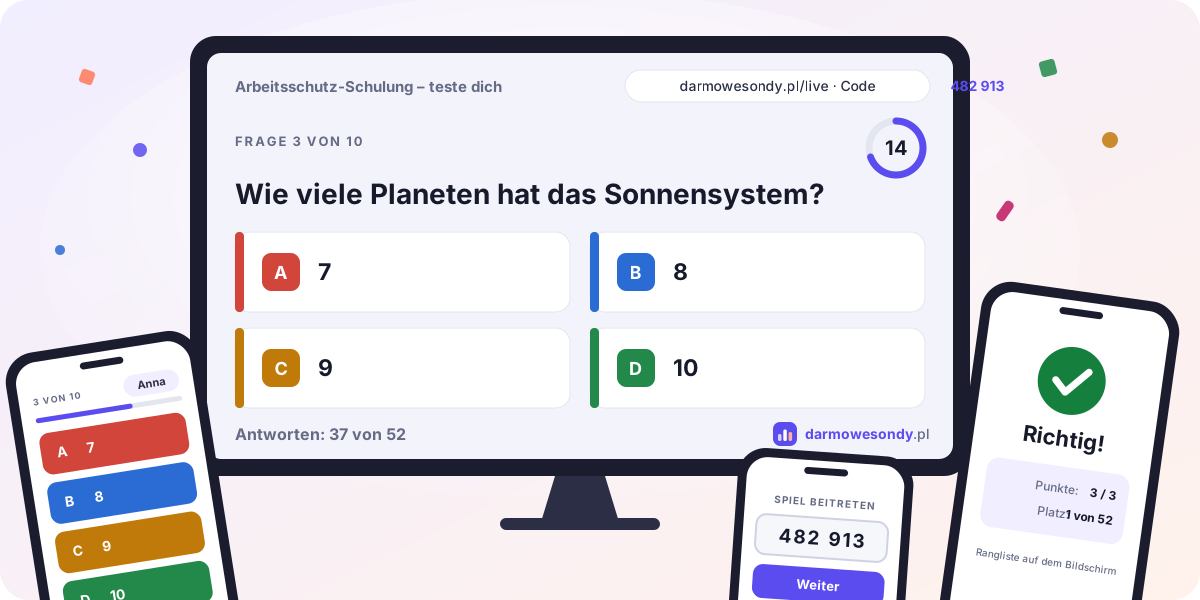
Zeigen Sie die Fragen auf dem Beamer oder Fernseher – Ihre Teilnehmenden antworten auf dem eigenen Smartphone. Sie brauchen weder App noch Konto: Es genügen die Seite /live von DarmoweSondy.pl und der Code vom Bildschirm. Ein Live-Quiz eignet sich für Schulung, Unterricht, Konferenz und Teammeeting.
So funktioniert das Live-Quiz

- Fragen vorbereiten. Wählen Sie nach der Anmeldung „Live“ und legen Sie ein Quiz oder eine Live-Umfrage an. Fügen Sie Fragen mit 2–6 Antworten hinzu, markieren Sie beim Quiz die richtigen Antworten und stellen Sie die Antwortzeit ein. Im Tab „Design“ ergänzen Sie Logo und Farben.
- Bildschirm öffnen. Kopieren Sie im Tab „Run“ den Link zur Bildschirmansicht und öffnen Sie ihn auf dem Rechner, der am Beamer hängt. Mit einem Klick auf „Start session“ erscheinen die Adresse, ein 6-stelliger Code und ein QR-Code.
- Teilnehmende treten bei. Sie öffnen auf dem Smartphone die Seite /live, geben den Code und einen Nickname ein (oder scannen den QR-Code). Auf dem Bildschirm sehen alle, wer schon dabei ist.
- Durchführen. Starten Sie, sobald alle beigetreten sind. Die nächsten Fragen, die Ergebnisse und die Rangliste zeigen Sie mit der Fernbedienung am Smartphone, per Tastatur oder mit einem Presenter.
- Ergebnisse herunterladen. Zu jeder Sitzung gibt es eine Auswertung in Ihrem Konto und eine CSV-Datei mit den Antworten der Teilnehmenden.
Live-Quiz oder Live-Umfrage?

Das Live-Quiz prüft Wissen. Jede Frage hat eine Antwortzeit und eine richtige Antwort. Nach Ablauf der Zeit zeigt der Bildschirm die Verteilung der Antworten, die richtige Antwort und die Nicknames derjenigen, die richtig lagen – danach die Rangliste. Am Ende folgt das Siegerpodest.
Die Live-Umfrage sammelt Meinungen im Raum – ohne richtige Antworten und standardmäßig ohne Zeitlimit. Der Bildschirm zeigt, wie viele Personen bereits abgestimmt haben, und das Ergebnis blenden Sie mit einem Klick ein. Eine Live-Umfrage kann anonym sein: Die Teilnehmenden treten dann ohne Nickname bei.
Im Quiz können Sie auch eine Frage ohne richtige Antwort einbauen, zum Beispiel die Bewertung der Veranstaltung am Ende. Sie funktioniert dann wie eine Live-Umfrage und vergibt keine Punkte.
Steuerung während der Präsentation

- Fernbedienung am Smartphone – Scannen Sie den QR-Code im Tab „Run“. Sie erhalten große Schaltflächen: Start, Ergebnisse zeigen, nächste Frage, +10 Sekunden, Vorschau der nächsten Frage mit der richtigen Antwort und die Teilnehmerliste.
- Tastatur – Wenn Sie am Rechner mit dem Bildschirm angemeldet sind: Leertaste, Pfeil nach rechts, Bild ↓ oder Eingabetaste gehen weiter, „+“ fügt 10 Sekunden hinzu, „F“ schaltet den Vollbildmodus ein. Auch ein gewöhnlicher Presenter funktioniert.
- Bildschirm ohne Anmeldung – Den Link zur Bildschirmansicht können Sie auf einem Rechner im Saal öffnen, ohne sich mit Ihrem Konto anzumelden. Dann steuern Sie die Sitzung vom Smartphone aus.
Punkte und Rangliste

Jede richtige Antwort bringt 1 Punkt. Bei Punktgleichheit liegt vorn, wer schneller geantwortet hat. Auf den Smartphones werden die Antworten 3 Sekunden nach der Anzeige der Frage freigeschaltet, damit alle sie in Ruhe lesen können. Eine Frage endet nach Ablauf der Zeit oder früher, sobald alle Teilnehmenden geantwortet haben.
Wofür eignet sich ein Live-Quiz?
Ob Wiederholung im Unterricht, Wissenscheck im Seminar, Auflockerung auf einer Konferenz oder Eisbrecher im Teammeeting: Der Ablauf bleibt derselbe. In einer Sitzung können bis zu 2000 Personen teilnehmen. Mit einer Live-Umfrage holen Sie außerdem schnell ein Stimmungsbild ein, etwa zum Vorwissen oder zur Themenwahl. Für ausführlicheres Feedback nach der Veranstaltung eignet sich eine Umfragevorlage zur Seminarbewertung.
Tipps für die Vorbereitung
- Formulieren Sie Fragen und Antworten kurz – sie werden auf dem Beamer und auf dem Smartphone gelesen.
- Machen Sie einen Probelauf: Öffnen Sie den Bildschirm, treten Sie mit Ihrem Smartphone bei und gehen Sie eine Frage durch. Die Probesitzung können Sie anschließend im Tab „Results“ löschen.
- Prüfen Sie, ob im Raum Mobilfunkempfang oder ein WLAN für Gäste zur Verfügung steht.
- Zeigen Sie den Teilnehmenden weder den Link zur Bildschirmansicht noch die Fernbedienung – zum Beitreten dient allein der Code.
- Dasselbe Quiz können Sie beliebig oft durchführen: Jede Sitzung hat einen neuen Code und eigene Ergebnisse.
Datenschutz für Teilnehmende
Teilnehmende legen kein Konto an. Den Nickname sehen die Moderation und die anderen Teilnehmenden – bitten Sie deshalb um Pseudonyme statt um echte Namen. Die Moderation kann Personen mit einem unpassenden Nickname aus der Sitzung entfernen. Wir speichern keine IP-Adressen der Teilnehmenden. Mehr dazu in der Datenschutzerklärung.
Zuletzt aktualisiert: