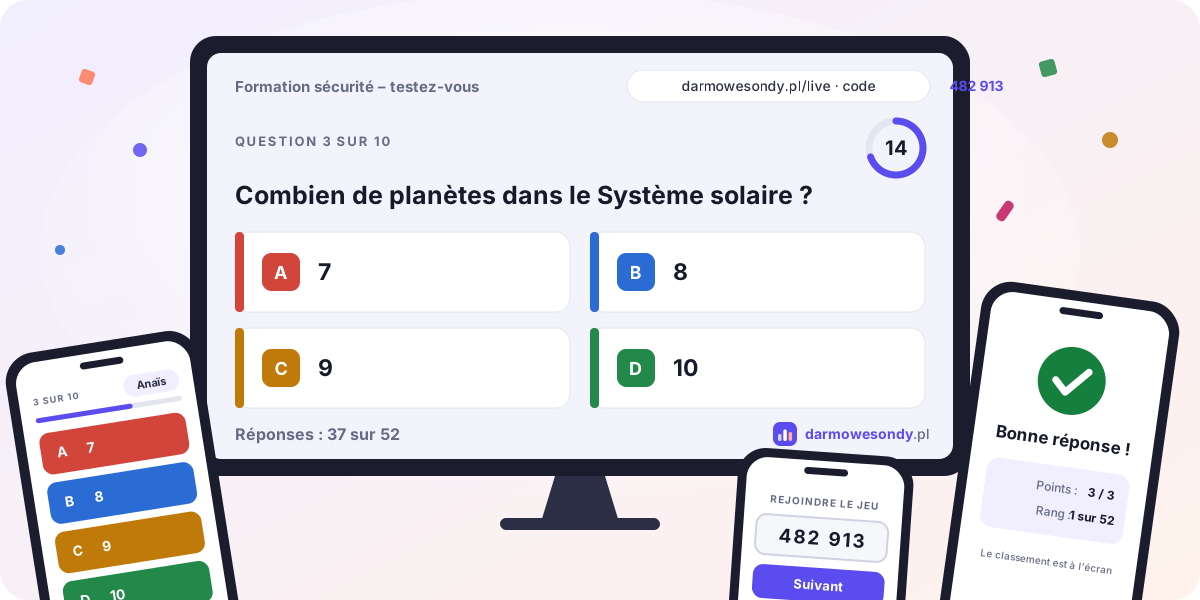
Projetez vos questions sur un écran ou un téléviseur : les participants répondent depuis leur téléphone. Aucune application à installer, aucun compte à créer : il suffit d’ouvrir la page de participation /live de DarmoweSondy.pl et de saisir le code affiché à l’écran. Un quiz en direct convient à une formation, à un cours, à une conférence comme à une réunion d’équipe.
Comment fonctionne un quiz en direct ?

- Préparez vos questions. Après connexion, ouvrez la section « Live » et créez un quiz ou un sondage. Ajoutez des questions de 2 à 6 réponses ; dans un quiz, cochez les bonnes réponses et fixez le temps de réponse. Dans l’onglet d’apparence (« Design »), vous ajoutez un logo et des couleurs.
- Ouvrez l’écran. Dans l’onglet d’animation (« Run »), copiez le lien de l’écran et ouvrez-le sur l’ordinateur relié au projecteur. Cliquez sur « Start session » : l’adresse, un code à 6 chiffres et un QR code s’affichent.
- Les participants rejoignent. Sur leur téléphone, ils ouvrent la page /live, saisissent le code et un pseudo (ou scannent le QR code). L’écran montre qui est déjà connecté.
- Animez la séance. Lancez le quiz quand tout le monde est là. Les questions suivantes, les résultats et le classement s’affichent depuis la télécommande sur votre téléphone, depuis le clavier ou avec une télécommande de présentation.
- Téléchargez les résultats. Chaque session dispose d’un aperçu dans votre espace de création et d’un fichier CSV contenant les réponses des participants.
Quiz ou sondage en direct : lequel choisir ?

Le quiz en direct vérifie les connaissances. Chaque question a un temps de réponse et une bonne réponse. Quand le temps est écoulé, l’écran montre la répartition des réponses, la bonne réponse et les pseudos des personnes qui ont répondu correctement, puis le classement. À la fin, le podium s’affiche.
Le sondage en direct recueille l’avis de la salle, sans bonne réponse et, par défaut, sans limite de temps. L’écran indique combien de personnes ont déjà voté, et vous affichez les résultats d’un clic. Le sondage peut être anonyme : les participants rejoignent sans donner de pseudo.
Dans un quiz, vous pouvez aussi ajouter une question sans bonne réponse, par exemple l’évaluation de la formation en fin de séance : elle fonctionne alors comme un sondage et ne rapporte aucun point. Pour recueillir des avis après la séance, vous pouvez aussi envoyer un questionnaire d’évaluation : voir les modèles de questionnaires.
Piloter la session pendant la présentation

- Télécommande sur téléphone : scannez le QR code affiché dans l’onglet d’animation (« Run »). De grands boutons permettent de démarrer, d’afficher les résultats, de passer à la question suivante, d’ajouter 10 secondes, de prévisualiser la question suivante avec sa bonne réponse et de consulter la liste des participants.
- Clavier : lorsque vous êtes connecté sur l’ordinateur qui affiche l’écran, Espace, flèche droite, PageDown ou Entrée font avancer la séance, « + » ajoute 10 secondes et « F » active le plein écran. Une télécommande de présentation classique fonctionne aussi.
- Écran sans connexion : vous pouvez ouvrir le lien de l’écran sur l’ordinateur de la salle sans vous connecter à votre compte. Vous pilotez alors depuis votre téléphone.
Comment les points sont-ils calculés ?

Chaque bonne réponse vaut 1 point. En cas d’égalité, la personne qui a répondu le plus vite passe devant. Les téléphones débloquent les réponses 3 secondes après l’affichage de la question, pour que chacun ait le temps de la lire. La question se termine à la fin du temps imparti, ou plus tôt si tous les participants ont répondu.
Nos conseils avant la séance
- Rédigez des questions et des réponses courtes : on les lit depuis un projecteur et sur un téléphone.
- Faites un essai : ouvrez l’écran, rejoignez la session avec votre téléphone et parcourez une question. Vous pourrez ensuite supprimer cette session d’essai dans l’onglet des résultats (« Results »).
- Vérifiez que la salle est couverte par le réseau mobile ou qu’un Wi-Fi invité est disponible.
- Ne montrez pas aux participants le lien de l’écran ni celui de la télécommande : seul le code sert à rejoindre la session.
- Vous pouvez animer le même quiz autant de fois que vous le souhaitez : chaque lancement a un nouveau code et ses propres résultats.
Confidentialité des participants
Les participants ne créent pas de compte. Le pseudo est visible de l’animateur et des autres participants : mieux vaut donc demander un pseudonyme plutôt qu’un nom et un prénom. L’animateur peut retirer de la session une personne dont le pseudo est inapproprié. Nous n’enregistrons pas l’adresse IP des participants. Pour en savoir plus, consultez la politique de confidentialité.
Dernière mise à jour :