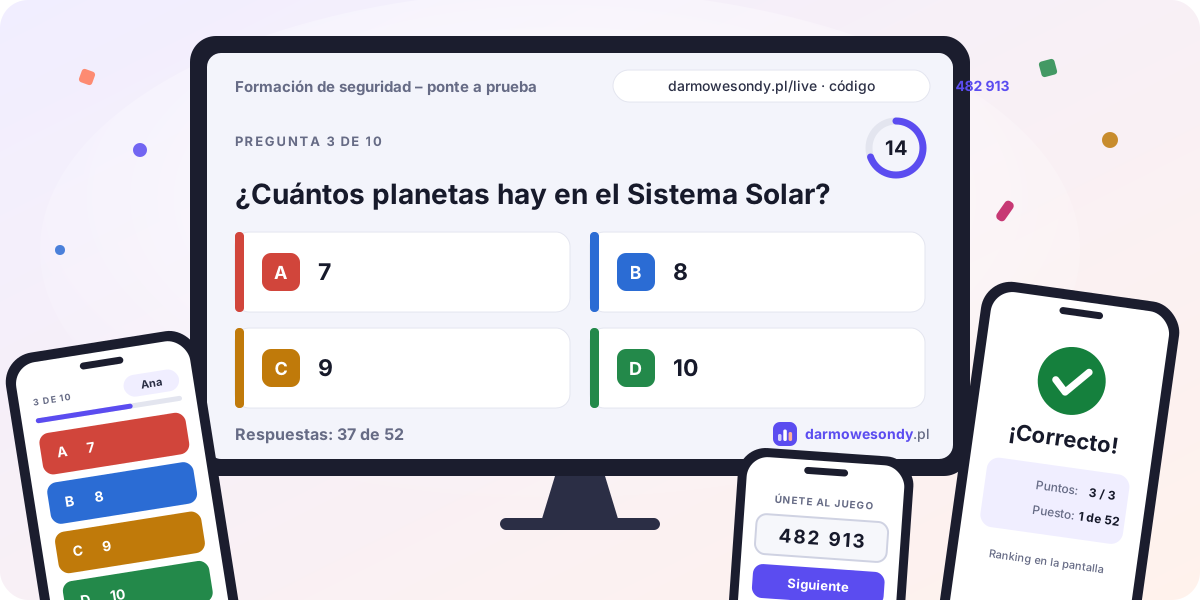
Proyecta las preguntas en una pantalla o en un televisor y deja que los participantes respondan desde sus móviles. No hay que instalar ninguna aplicación ni crear cuentas: basta con abrir la página /live de DarmoweSondy.pl y escribir el código que aparece en la pantalla. Un quiz en vivo es ideal para clases, formaciones, conferencias y reuniones de equipo.
¿Cómo funciona un quiz en vivo?

- Prepara las preguntas. Después de iniciar sesión en tu cuenta, elige «Live» y crea un quiz o un sondeo. Añade preguntas con 2 a 6 respuestas; en el quiz, marca las correctas y fija el tiempo para responder. En la pestaña «Design» puedes añadir tu logotipo y tus colores.
- Abre la pantalla. En la pestaña «Run», copia el enlace de la pantalla y ábrelo en el ordenador conectado al proyector. Haz clic en «Start session»: aparecerán la dirección, un código de 6 dígitos y un código QR.
- Los participantes se unen. Desde el móvil abren la página /live, escriben el código y un apodo (o escanean el código QR). En la pantalla se ve quién ya está dentro.
- Dirige la sesión. Empieza cuando todos se hayan unido. Las siguientes preguntas, los resultados y el ranking los muestras desde el control remoto del móvil, el teclado o un pasador de diapositivas.
- Descarga los resultados. Cada sesión tiene una vista previa en el panel y un archivo CSV con las respuestas de los participantes.
¿Es gratis y hace falta registrarse?
Crear y dirigir quizzes y sondeos en vivo es gratis con una cuenta de DarmoweSondy.pl. Los participantes no necesitan cuenta ni aplicación: entran con el código. Cada sesión admite hasta 2000 participantes y la pantalla, el móvil del participante y el control remoto no muestran anuncios.
Quiz o sondeo en vivo: ¿cuál elegir?

El quiz en vivo sirve para comprobar conocimientos. Cada pregunta tiene un tiempo para responder y una respuesta correcta. Cuando se acaba el tiempo, la pantalla muestra cómo se han repartido las respuestas, cuál era la correcta y los apodos de quienes acertaron; después aparece el ranking. Al final, el podio.
El sondeo en vivo recoge la opinión de la sala: no tiene respuestas correctas y, por defecto, tampoco límite de tiempo. La pantalla indica cuántas personas han votado y tú muestras los resultados con un solo clic. El sondeo puede ser anónimo: los participantes se unen sin escribir ningún apodo.
En un quiz también puedes añadir una pregunta sin respuesta correcta, por ejemplo la valoración de la formación al final: funciona entonces como un sondeo y no da puntos.
Dirige la sesión desde el móvil, el teclado o un pasador de diapositivas

- Control remoto en el móvil: escanea el código QR de la pestaña «Run». Tienes botones grandes para empezar, mostrar los resultados, pasar a la siguiente pregunta y añadir 10 segundos, además de una vista previa de la pregunta siguiente con su respuesta correcta y la lista de participantes.
- Teclado: si has iniciado sesión en tu cuenta en el ordenador de la pantalla, la barra espaciadora, la flecha derecha, Av Pág (PageDown) o Intro (Enter) avanzan; «+» añade 10 segundos y «F» activa la pantalla completa. También funciona un pasador de diapositivas normal.
- Pantalla sin iniciar sesión: puedes abrir el enlace de la pantalla en el ordenador de la sala sin acceder a tu cuenta. En ese caso diriges la sesión desde el móvil.
Cómo se puntúa el quiz

Cada respuesta correcta vale 1 punto. En caso de empate, queda por delante quien haya respondido más rápido. Los móviles desbloquean las respuestas 3 segundos después de mostrar la pregunta, para que todos tengan tiempo de leerla. La pregunta termina cuando se acaba el tiempo o antes, si ya han respondido todos los participantes.
Consejos antes de empezar
- Escribe preguntas y respuestas cortas: se leen desde el proyector y desde el móvil.
- Haz un ensayo: abre la pantalla, únete desde tu móvil y recorre una pregunta. Después puedes eliminar esa sesión de prueba en la pestaña «Results».
- Comprueba que en la sala hay cobertura o wifi para los invitados.
- No muestres a los participantes el enlace de la pantalla ni el del control remoto: para unirse sirve únicamente el código.
- Puedes dirigir el mismo quiz muchas veces: cada sesión tiene un código nuevo y resultados propios.
Privacidad de los participantes
Los participantes no crean cuentas. El apodo lo ven quien dirige la sesión y el resto de participantes, así que conviene pedir seudónimos en lugar de nombres y apellidos. Quien dirige la sesión puede expulsar a una persona con un apodo inapropiado. No guardamos las direcciones IP de los participantes. Más información en la política de privacidad.
Última actualización: